LinkedIn Sales Navigator 2026 — nowe funkcje
Dwie aktualizacje Sales Navigatora w 2026 roku: wrześniowa przenosi alerty do Microsoft Teams, CRM-u i powiadomień LinkedIna oraz poprawia wyszukiwarkę, a kwietniowa dodała filtr odwiedzin strony firmowej, mapy relacji dla grup kapitałowych i udostępnianie wyszukiwań firm.

Rafał Szymański
Wdrażam LinkedIn i Sales Navigator w firmach tak, aby był dochodowy
Szkolę z Linkedin od 2016 roku. Przeszkoliłem ponad 5000 osób w ponad 200 firmach B2B. Jestem założycielem B2B Marketing.AI, platformy CRM dla zaawansowanych użytkowników LinkedIn. Pomagam zespołom sprzedaży i marketingu zamieniać LinkedIn w przewidywalne źródło leadów. Mówiłem o LinkedIn na największych konferencjach jak I Love Marketing, InfoShare, Effie i zdobyłem za to kilka statuetek.
Opublikowano Zaktualizowano

Aktualizacja 25 września 2026
22 września 2026 LinkedIn wypuścił kolejną dużą aktualizację Sales Navigatora. Opisuję ją w nowej sekcji poniżej, razem z tabelą, która funkcja jest w której licencji. Dwie funkcje z kwietnia (filtr odwiedzin strony firmowej i mapy relacji dla grup kapitałowych) LinkedIn wymienia w notatkach wydania jako wdrożone w kwietniu 2026, więc ich opisy niżej zostają aktualne.
W skrócie — co przynosi aktualizacja z kwietnia 2026
Trzy nowe funkcje Sales Navigatora razem przesuwają narzędzie z indywidualnego prospectingu w stronę pracy zespołowej, multi‑threadingu i sygnałów intencji generowanych przez stronę firmową. Filtr „Who Viewed My Company Page” trafił do wszystkich planów (również Core), Relationship Map obsługuje teraz leady z wielu firm jednocześnie, a wyszukiwania kont można udostępniać współpracownikom jednym kliknięciem.

Wrzesień 2026: Sales Navigator tam, gdzie pracujesz
Wrześniowa aktualizacja ma hasło „It works where you work” i jeden pomysł: alerty i podpowiedzi Sales Navigatora mają trafiać tam, gdzie handlowiec i tak siedzi cały dzień, czyli do Microsoft Teams, do CRM-u i do zwykłych powiadomień na LinkedInie. Do tego LinkedIn poprawił wyszukiwarkę i ciepłe wprowadzenia. LinkedIn ogłosił ją 22 września 2026, a szczegóły opisał w notatkach wydania za lipiec–wrzesień 2026.
Co z tego dostaniesz w swojej licencji? Najbardziej widowiskowe rzeczy (Teams, Lead IQ w CRM-ie) są tylko w Advanced Plus. Reszta, łącznie z wyszukiwarką i ciepłymi wprowadzeniami, jest we wszystkich trzech licencjach.
| Funkcja | Core | Advanced | Advanced Plus |
|---|---|---|---|
| Sales Navigator w Microsoft Teams | ❌ | ❌ | ✅ |
| Lead IQ w CRM-ie | ❌ | ❌ | ✅ |
| Sygnały w powiadomieniach LinkedIna | ✅ | ✅ | ✅ |
| Spersonalizowany onboarding | ✅* | ✅ | ✅ |
| Lepsze alerty i cotygodniowy mail | ✅ | ✅ | ✅ |
| Wyszukiwarka rozumiejąca intencję | ✅ | ✅ | ✅ |
| Ciepłe wprowadzenia w wynikach wyszukiwania | ✅ | ✅ | ✅ |
| Filtr „Viewed your Company Page recently” (od kwietnia) | ✅ | ✅ | ✅ |
| Mapy relacji dla grup kapitałowych (od kwietnia) | ❌ | ✅ | ✅ |
| Kontrola logowania notatek i rozmów przez admina | ❌ | ❌ | ✅ |
Źródło: tabela dostępności w notatkach wydania Sales Navigatora za lipiec–wrzesień 2026. *Przy onboardingu LinkedIn sam sobie przeczy: tabela daje go wszystkim licencjom, a opis funkcji mówi, że dostają go tylko użytkownicy Advanced i Advanced Plus kupionych przez handlowca LinkedIna. Artykuł pomocy dodaje, że funkcja jest włączana stopniowo.
Sales Navigator w Microsoft Teams
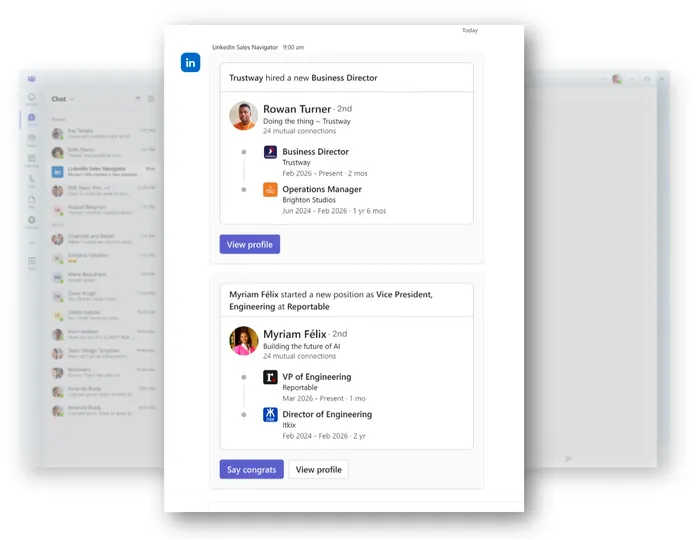
Alerty o decydentach trafiają do czatu w Teams: nowy decydent w zapisanej firmie, awans, odejście i nowe wyniki zapisanego wyszukiwania, każdy z linkiem z powrotem do Navigatora. LinkedIn podaje, że w becie takie alerty trzy razy częściej kończyły się działaniem niż zwykłe. Haczyk dla nas jest spory: na razie nie ma alertów o osobach z Europejskiego Obszaru Gospodarczego, Szwajcarii i Wielkiej Brytanii, a Polska jest w EOG. Integrację najpierw instaluje administrator IT w Teams, dopiero potem handlowiec łączy swoje konto. Szczegóły: Sales Navigator w Microsoft Teams.
Lead IQ w CRM-ie
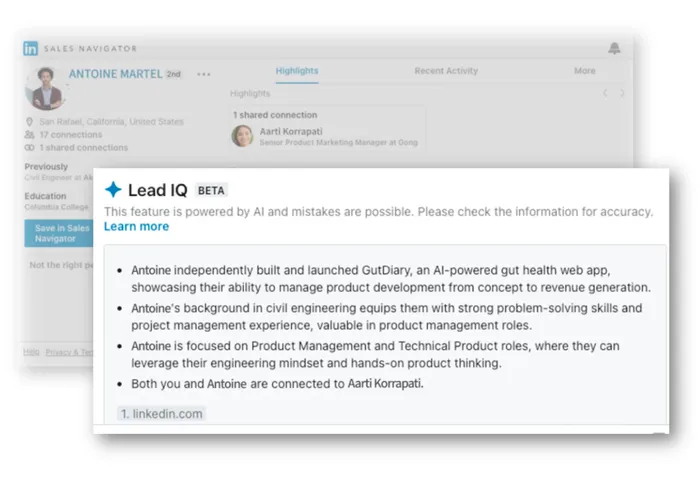
Lead IQ, czyli streszczenie leada generowane przez AI, pokazuje się teraz w widoku Sales Navigatora osadzonym w CRM-ie: zainteresowania, ostatnia aktywność, wspólne kontakty i priorytety firmy. Wymaga Advanced Plus i połączenia przez CRM Sync z Salesforce, HubSpotem, Microsoft Dynamics albo Oracle. Czy zadziała po polsku? Nie, na razie tylko wtedy, gdy język LinkedIna masz ustawiony na angielski. Więcej, razem ze zrzutami z mojego konta: Lead IQ w CRM.
Sygnały Sales Navigatora w powiadomieniach LinkedIna
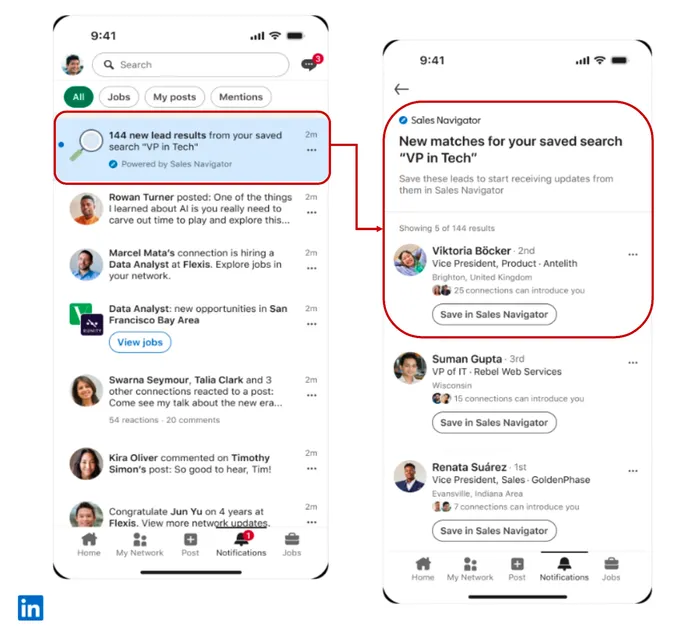
Część alertów trafia teraz do zwykłych powiadomień na LinkedInie: awans albo zmiana firmy zapisanego leada, zatrudnienie kogoś z kadry kierowniczej w zapisanej firmie albo firmie z CRM-u i nowe wyniki zapisanego wyszukiwania. Działa we wszystkich licencjach, więc tę nowość zobaczy najwięcej osób. Jak to wygląda na moim koncie, pokazuję we wpisie o alertach Sales Navigatora w powiadomieniach LinkedIna.
Spersonalizowany onboarding
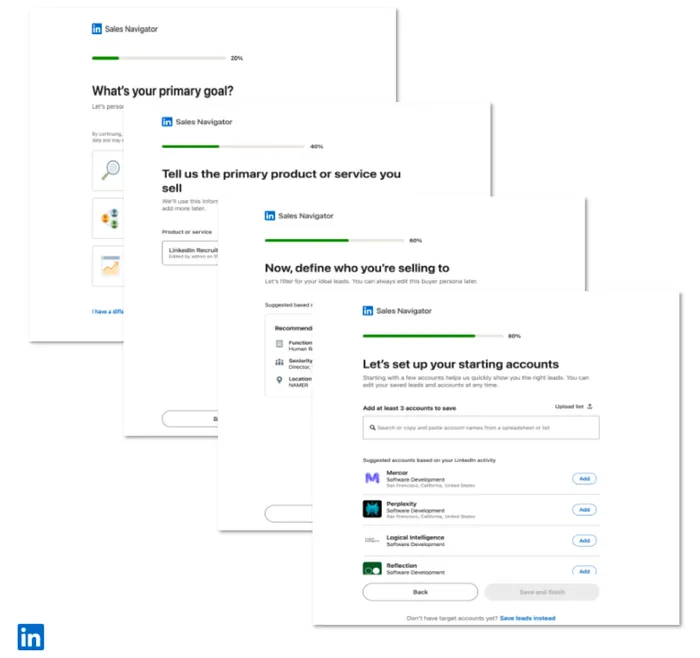
Nowy użytkownik na starcie odpowiada na cztery pytania: jaki ma cel, co sprzedaje, kto jest idealnym kupującym i do jakich firm celuje (minimum trzy, można wgrać CSV). Na tej podstawie Sales Navigator dobiera rekomendacje, alerty i wyniki wyszukiwania. Odpowiedzi zmienisz później w ustawieniach. Kto to zobaczy? Nowi użytkownicy, i to nie wszyscy od razu, bo LinkedIn włącza tę funkcję stopniowo. Jak przejść go z głową (i jak wymusić go na starym koncie), opisuję we wpisie o personalizowanym onboardingu.
Lepsze alerty i przebudowany mail tygodniowy
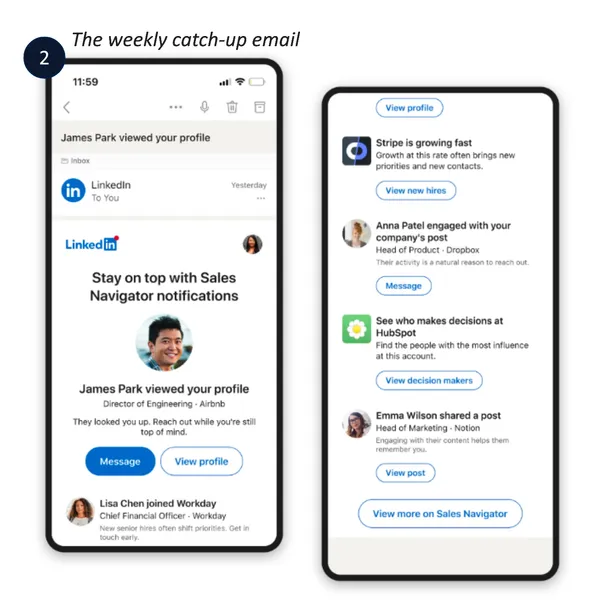
Alerty o leadach powiązanych z Twoimi otwartymi szansami w CRM-ie idą wyżej, z uwzględnieniem aktywności i wartości dealu. Po co? Żeby trwające deale nie walczyły o uwagę z każdym innym zapisanym leadem. Aktualizacje od jednej bardzo aktywnej osoby są zbijane w jedną, żeby nie zasłaniały reszty listy. Cotygodniowy mail z podsumowaniem korzysta teraz z 22 typów alertów zamiast 13 i układa je według tego, w co ludzie naprawdę klikają. Więcej, razem z listami leadów, które polecam na szkoleniach: alerty Sales Navigatora po zmianach.
Wyszukiwarka, która rozumie intencję
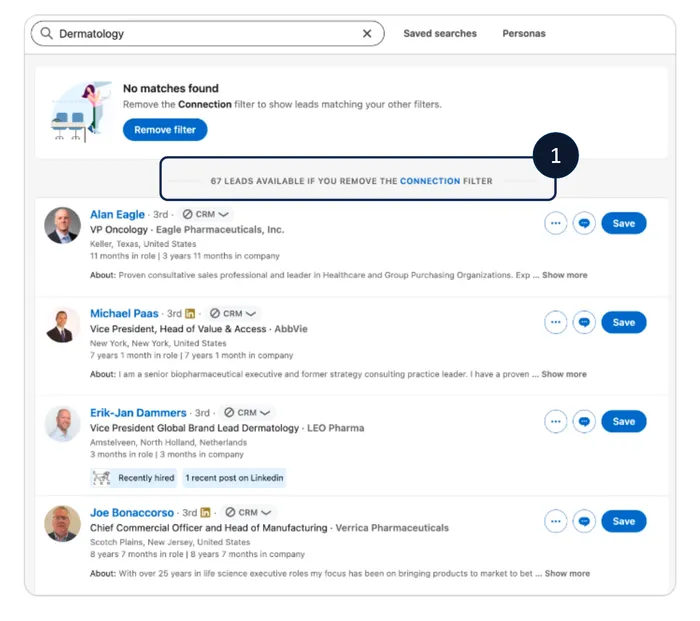
Opisujesz kupującego, a Sales Navigator szuka osób pasujących do opisu, nie tylko profili z Twoimi słowami. Filtry poziomu stanowiska i funkcji działają według LinkedIna o ponad 30% precyzyjniej. A gdy wyszukiwanie zwraca pustą stronę? Navigator poluzowuje filtr, który blokuje wyniki, mówi, który to filtr, i pokazuje najbliższe dopasowania. Odsetek pustych wyszukiwań spadł według LinkedIna z 14% do 8%. Co z tego działa w moich testach, a co mi przeszkadza: wyszukiwarka Sales Navigatora 2026.
Ciepłe wprowadzenia prosto w wynikach wyszukiwania
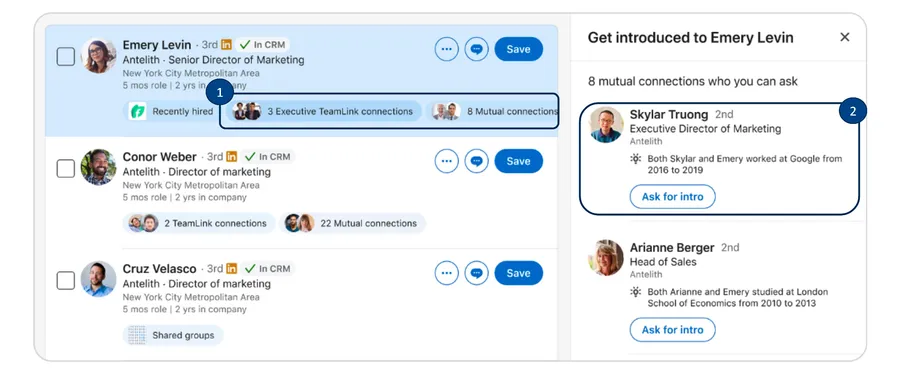
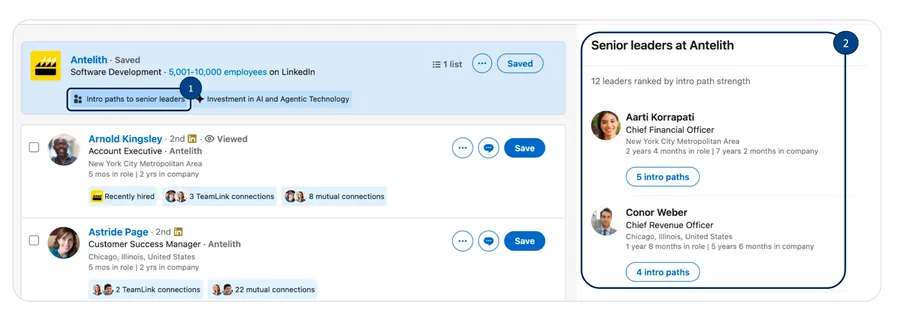
Co się zmieniło? Lista osób, które mogą Cię przedstawić, była dotąd na stronie leada, a teraz jest od razu w wyszukiwaniu. Przy leadach w wynikach pojawiają się odznaki z liczbą wspólnych kontaktów i połączeń TeamLink, a po kliknięciu lista osób, które mogą Cię przedstawić, posortowana według siły relacji i z podanym powodem (na przykład wspólna praca w tej samej firmie). Na poziomie firmy jest nowa odznaka z listą osób z zarządu, do których masz ścieżkę wejścia. Szczegóły: rekomendacje w Sales Navigatorze.
Kontrola logowania aktywności dla administratora
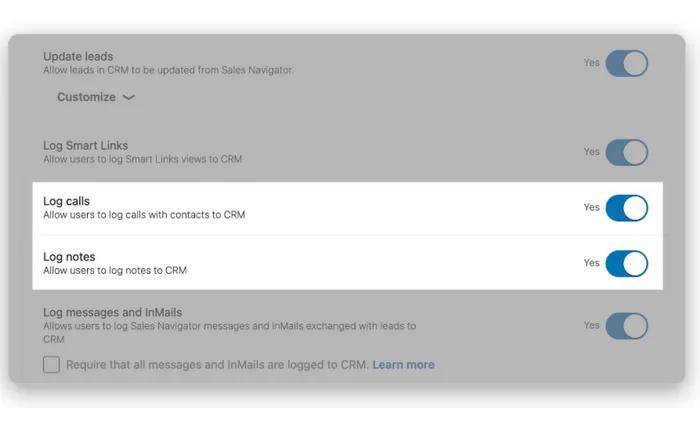
W Advanced Plus administrator włącza albo wyłącza logowanie notatek i rozmów do CRM-u dla wszystkich użytkowników naraz, z jednej strony ustawień. Opisuję to we wpisie o logowaniu aktywności do CRM.
Poniżej opis kwietniowej aktualizacji, której dwie funkcje LinkedIn powtórzył we wrześniowych notatkach wydania.
Dlaczego te trzy aktualizacje są ważniejsze, niż wyglądają
LinkedIn od kilku kwartałów konsekwentnie przekształca Sales Navigatora z „lepszej wyszukiwarki LinkedIna” w pełnoprawny system wsparcia procesu sprzedaży B2B. Po wprowadzeniu Account IQ, Relationship Map (Q4 2023) i Relationship Explorera kierunek jest jasny: nowoczesna sprzedaż B2B opiera się na komitetach zakupowych liczących średnio 11 osób (dane Gartnera, do których odwołuje się sam LinkedIn) oraz na sygnałach intencji rozsianych w setkach mikrointerakcji.
Aktualizacja z kwietnia 2026 wpisuje się w ten kierunek trzema konkretnymi nowościami:
- Who Viewed My Company Page Filter — nowy filtr w wyszukiwaniu leadów, który pozwala odnaleźć osoby odwiedzające Twoją stronę firmową w ciągu ostatnich 90 dni (wymaga opt‑in po stronie odwiedzającego).
- Cross‑Company Lead Support in Relationship Map — mapa relacji obsługuje teraz leady z wielu firm jednocześnie, dzięki nowej zakładce „All Leads” w lewym panelu.
- Share Account Searches — możliwość udostępniania współpracownikom skonfigurowanego wyszukiwania kont (Account Search) z poziomu panelu filtrów.
Zastrzeżenie metodologiczne
Oficjalne release notes LinkedIn Sales Navigator publikowane są w cyklu kwartalnym pod tym samym, stałym adresem na Help Center. Funkcja Share Account Searches została udokumentowana już w raporcie ze stycznia–marca 2026 i jest stopniowo rozszerzana w aktualizacji kwietniowej, łącznie z dwiema pozostałymi nowościami. Filtr Who Viewed My Company Page stanowi ewolucję istniejących sygnałów Buyer Intent dotyczących wizyt na stronie firmowej, a Cross‑Company Relationship Map jest pierwszą zauważalną zmianą koncepcji Relationship Map od jej premiery w Q4 2023.
1. Who Viewed My Company Page Filter
Co to jest i co realnie zmienia

Przed kwietniem 2026 Sales Navigator miał już dwa silnie powiązane mechanizmy obserwacji „ciepłych” leadów:
- Filtr „Following your company” — pokazywał osoby, które obserwują Twoją stronę firmową.
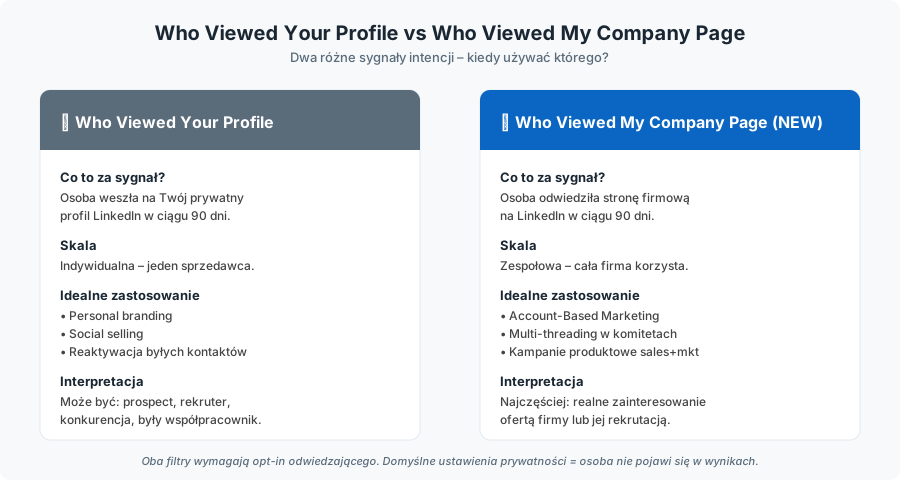
- Filtr „Viewed your profile recently” — pokazywał osoby, które weszły na Twój prywatny profil w ciągu ostatnich 90 dni.
- Buyer Intent Alerts (Advanced/Advanced Plus) — sygnalizowały, że pracownik lub manager z zapisanego konta wszedł na stronę firmową lub na stronę WWW (pod warunkiem instalacji LinkedIn Insight Tag).
Brakowało jednego elementu układanki: możliwości proaktywnego wyszukania w bazie LinkedIn osób, które weszły na stronę firmową — niezależnie od tego, czy są już zapisanym leadem. Właśnie tę lukę zamyka nowy filtr Who Viewed My Company Page, który pojawił się w sekcji Spotlight/Buyer Intent w Lead Search.
W praktyce filtr działa jak hybryda Buyer Intent i klasycznych Spotlights: zawęża listę leadów do osób, które w ciągu ostatnich 90 dni przeglądały Twoją stronę firmową. Jest to sygnał ostrzejszy niż „follow”, bo oznacza aktywne odwiedziny, a nie pasywne zapisanie się do feedu.
Wymagania licencyjne i prywatność (opt‑in)
Istotny niuans, który warto dobrze wytłumaczyć klientom szkoleniowym:
- Filtr jest dostępny we wszystkich wersjach Sales Navigatora (Core, Advanced, Advanced Plus), tak jak inne Spotlights typu „Viewed your profile recently”. To istotna zmiana kierunku w stosunku do klasycznego Buyer Intent, który pozostaje zarezerwowany dla planów Advanced i Advanced Plus.
- Wyniki nie zawierają wszystkich osób, które odwiedziły stronę firmową. Pokażą się wyłącznie ci użytkownicy, którzy wyrazili świadomą zgodę (opt‑in) na publiczną widoczność wśród odwiedzających strony firmowe. Osoby z domyślnymi ustawieniami prywatności pozostają w zagregowanych statystykach administratora i nie pojawią się w wynikach Sales Navigatora.
- Mechanizm opt‑in jest spójny z dotychczasową filozofią LinkedIna: na poziomie strony firmowej administrator widzi tylko zagregowane analityki demograficzne (branża, stanowisko, region), bez imion i nazwisk. Nowy filtr nie łamie tej zasady — udostępnia identyfikację tylko tym osobom, które same zgodziły się na większą widoczność.
Jak włączyć i jak używać — krok po kroku
- Zaloguj się do Sales Navigatora (interfejs webowy — mobilny app jeszcze nie udostępnia tego filtra).
- Na stronie głównej kliknij Lead filters lub wpisz słowo kluczowe w pasek wyszukiwania i naciśnij Enter.
- W lewym panelu filtrów rozwiń sekcję Buyer intent (lub w niektórych wariantach UI: Spotlights).
- Włącz przełącznik Who Viewed My Company Page (last 90 days).
- Filtr zwróci listę leadów spełniających to kryterium. Połącz go z innymi filtrami (Seniority, Function, Geography, Persona, Company headcount), aby wyciągnąć dokładnie te osoby z Twojej grupy docelowej, które są realnie zainteresowane.
- Zapisz wynikającą listę jako Saved Search i ustaw alerty tygodniowe — przewaga tej funkcji polega na tym, że obserwujesz ciągły strumień ciepłych sygnałów, a nie jednorazowy snapshot.
Najlepsze praktyki (B2B)
- Łącz filtr ze Spotlights, nie używaj go solo. Sam fakt wejścia na stronę firmową bez dopasowania do ICP daje dużo szumu (studenci szukający pracy, rekruterzy, konkurencja). Zawęź geografią, seniority i industry.
- Reaguj szybko, ale nie nachalnie. Klasyczne pytanie z bloga LinkedIn Sales Solutions: nigdy nie zaczynaj outreachu od „zauważyłem, że odwiedziłeś naszą stronę firmową” — to brzmi inwigilacyjnie. Lepiej powiąż wiadomość z konkretnym tematem, który prawdopodobnie ich tam przyciągnął (świeży post na stronie, raport, wydarzenie).
- Łącz filtr z Buyer Intent (jeśli masz Advanced/Advanced Plus). Osoba, która jednocześnie wchodzi na stronę firmową i pojawia się w sygnałach intencji konta (komentarze, reakcje, wizyty WWW przy wdrożonym Insight Tag), to twardy sygnał kontaktowy.
- Przeszkól zespół z aspektu RODO. W rozmowach z klientami w Polsce warto podkreślać, że filtr działa wyłącznie na bazie świadomej zgody odwiedzającego — Sales Navigator nie ujawnia danych osób, które tej zgody nie udzieliły. To istotna różnica w stosunku do narzędzi wykorzystujących reverse‑IP lookup czy „third‑party intent”.
2. Cross‑Company Relationship Map
Geneza zmiany: dlaczego dotychczasowa Relationship Map nie wystarczała
Relationship Map zadebiutowała w grudniu 2023 roku jako następca starszej funkcji Account Map. Z założenia była to wizualna reprezentacja jednego konkretnego konta: w panelu mapy widziałeś osoby tylko z tej jednej firmy, dla której mapę utworzyłeś. Konstrukcyjne ograniczenia, które zostały utrzymane do dziś:
- maksymalnie 5 map na jedno konto,
- maksymalnie 30 leadów na pojedynczej mapie,
- mapa nie jest dostępna w aplikacji mobilnej (tylko web i CRM Embedded Experiences w Salesforce, Microsoft Dynamics 365 Sales i HubSpot),
- bulk CRM actions (masowe tworzenie/aktualizacja leadów i kontaktów) są zarezerwowane dla Sales Navigator Advanced Plus.
Praktyka B2B brutalnie zweryfikowała ten model. Dzisiejsze deale to często konsorcja, partnerstwa, scenariusze typu „selling‑with” (z partnerem technologicznym), a nawet wieloregionalne komitety zakupowe, w których kupujący to korporacja, ale na dealu pracuje też niezależny doradca, integrator i podwykonawca z innej organizacji. Mapowanie tych konfiguracji w klasycznej Relationship Map było po prostu niemożliwe.
Co zmienia kwietniowa aktualizacja

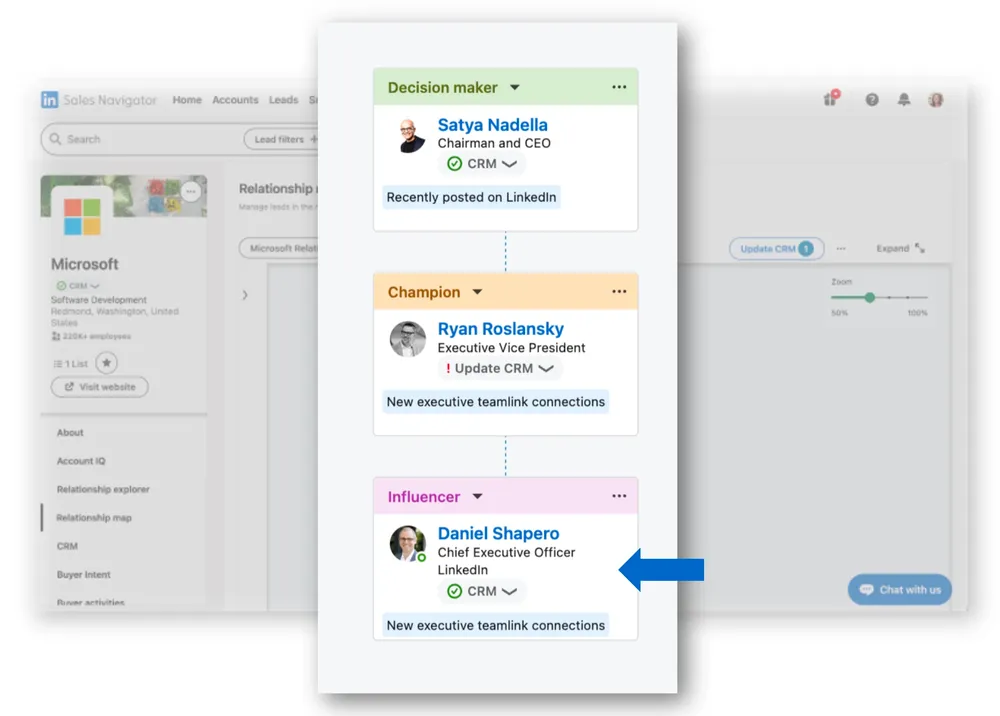
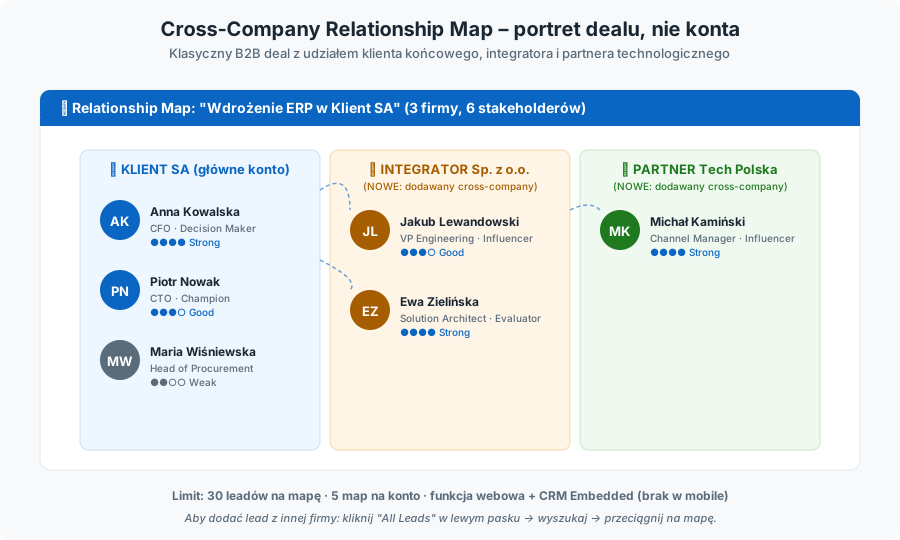
W lewym pasku Relationship Map pojawia się nowa zakładka „All Leads” (obok dotychczasowych saved leads i lead recommendations). Działa to tak:
- Klikając „All Leads”, użytkownik otwiera widok wyszukiwarki wszystkich zapisanych leadów ze wszystkich firm — dokładnie tej samej puli, którą wcześniej można było filtrować w My saved leads.
- Po wyszukaniu osoby z innej firmy można ją przeciągnąć i upuścić bezpośrednio na bieżącą mapę relacji.
- Liczba leadów wciąż obowiązuje (limit 30 na mapę), ale firmy, do których należą, mogą być różne.
- Lead pochodzący z innej firmy zachowuje wszystkie standardowe metadane Relationship Map: rolę (Decision Maker, Champion, Evaluator, Procurement, Influencer), Relationship Strength, notatki i Highlights z LinkedIn.
W warstwie technicznej zmiana wygląda na drobną, ale to jedna z tych modyfikacji, które przesuwają sposób myślenia o narzędziu: mapa przestaje być portretem konta, a staje się portretem dealu.
Wymagania, dostępność i ograniczenia
- Funkcja jest dostępna we wszystkich wersjach Sales Navigatora (Core, Advanced, Advanced Plus) — analogicznie do samej Relationship Map.
- Bulk CRM actions z mapy międzyfirmowej (zapis kontaktów do CRM jednym kliknięciem) wymagają wciąż Advanced Plus oraz odpowiednich uprawnień admin (CRM settings włączone w Admin Settings).
- Współdzielenie mapy z kolegami z tego samego kontraktu Sales Navigator działa bez zmian — wszystkie mapy, w tym te międzyfirmowe, można udostępniać i wspólnie edytować asynchronicznie.
- Aplikacja mobilna nie obsługuje Relationship Map (ani w wersji single‑company, ani w nowej cross‑company) — to nadal funkcja wyłącznie webowa i CRM‑embedded.
- Kiedy lead opuszcza firmę, mapa jest oznaczana jako „stale” i sugerowane są zastępstwa — mechanizm działa w obu wariantach (single i cross‑company).
Jak skorzystać — krok po kroku
- Wejdź na stronę docelowego konta (Account Page) lub otwórz istniejącą Relationship Map.
- W zakładce Relationship Map kliknij All Leads w lewym pasku.
- W okienku wyszukiwania wpisz nazwisko, frazę kluczową lub firmę zewnętrzną — wynik pokazuje wszystkich zapisanych leadów z całej Twojej puli, niezależnie od pierwotnej firmy.
- Przeciągnij i upuść wybranego leada na pole mapy. Lead zostanie dodany do mapy z tagiem swojej macierzystej firmy.
- Przypisz rolę (Decision Maker / Champion / Evaluator / Procurement / Influencer) i siłę relacji.
- Dodaj notatkę kontekstową (np. „Doradca techniczny po stronie klienta — pracuje dla Firma X jako external consultant”).
- Udostępnij mapę współpracownikom (Share) — kolega zobaczy mapę razem z leadami z innych firm.
Scenariusze biznesowe (najmocniejszy use case)
- Deal z udziałem integratora. Sprzedajesz oprogramowanie enterprise. Twoim głównym kontem jest klient końcowy, ale realnym blockerem decyzyjnym jest VP Engineering w firmie integratorskiej, która rekomenduje konkretne rozwiązanie. Dotychczas musiałeś prowadzić dwie odrębne mapy lub trzymać tę osobę w notatkach. Teraz to jeden Relationship Map.
- Komitet zakupowy z różnych spółek grupy kapitałowej. Klasyczny problem polskich grup kapitałowych: decyzja zapada w spółce matce, ale budżet jest w spółkach córkach, a wdrożenie po stronie spółki technologicznej z grupy. Każda z nich to osobna firma w LinkedIn, ale jeden komitet decyzyjny.
- Channel sales. Reseller + dystrybutor + klient końcowy — trzy firmy, jedna ścieżka decyzji.
- Deal po fuzji/przejęciu. Nabywca i przejmowany podmiot przez kilkanaście miesięcy funkcjonują jako odrębne organizacje, ale komitet zakupowy łączy obie strony.
- Strategiczne partnerstwa, w których wspólnie sprzedajecie z partnerem (co‑sell) i potrzebujecie zmapować relacje również wewnątrz organizacji partnera.
Praktyczne wskazówki dla trenerów Sales Navigatora
- Ucząc tej funkcji, prezentuj ją wyłącznie po wprowadzeniu klasycznej Relationship Map — inaczej koncepcja „mapa jednego konta” vs. „mapa dealu” zlewa się w głowach uczestników.
- Pokaż limit 30 leadów na mapę — w komitetach z wielu firm ten limit zaczyna realnie boleć i wymusza dyscyplinę: na mapie mają być tylko kluczowi gracze, nie wszyscy znajomi.
- Pokaż logikę „assign to colleague” w kontekście map cross‑company — AE może przypisać leadów po stronie integratora swojemu Channel Managerowi, mimo że formalnie pracują na różnych firmach.
- Naucz, że notatki z mapy wędrują razem z mapą po udostępnieniu — to dobre miejsce na kontekst o relacji między firmami („CTO z X jest byłym managerem CIO z Y”).
3. Share Account Searches
Tło: czego brakowało
Sales Navigator od dawna pozwalał:
- zapisywać wyszukiwania leadów i kont (Saved Searches) i otrzymywać tygodniowe alerty o nowych wynikach,
- udostępniać wyszukiwania leadów (Share lead searches).
Brakującym ogniwem było udostępnianie wyszukiwań kont (Account Search), czyli list firm spełniających określone kryteria firmograficzne (industry, headcount, headcount growth, annual revenue, technologies used, fortune list, recent activities, senior leadership changes itp.). Ta luka znikła w aktualizacji styczeń–marzec 2026 i jest dalej rozszerzana w kwietniu 2026.
Co zmienia ta funkcja

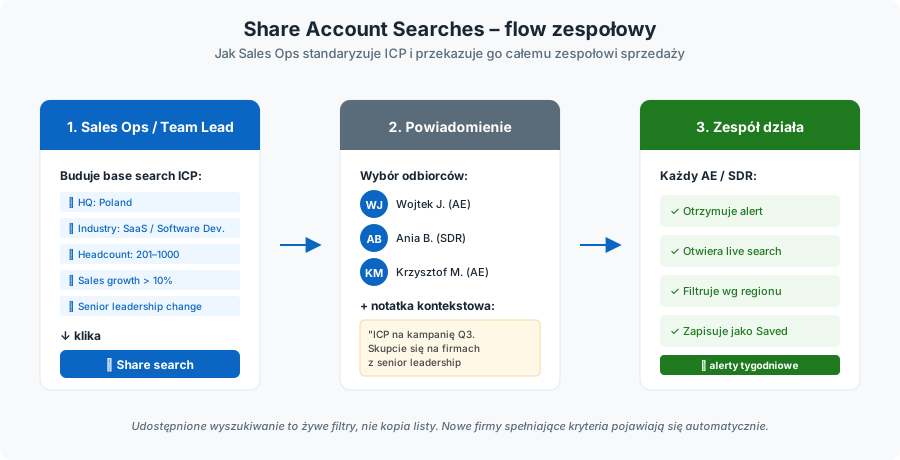
W panelu filtrów na stronie Account Search pojawił się przycisk „Share search” (na dole panelu filtrów po lewej stronie). Kliknięcie otwiera okno, w którym:
- Wybierasz jednego lub wielu współpracowników z tego samego kontraktu Sales Navigator.
- Dodajesz opcjonalną notatkę (kontekst — po co udostępniasz, na czym kolega ma się skupić).
- Klikasz Done.
Odbiorca dostaje powiadomienie (alert) z linkiem, w którym otwiera wyszukiwanie z presetowanymi filtrami — nie kopię listy, tylko żywy zestaw filtrów, który wyszukuje aktualne dane LinkedIn. To istotne: jeśli jutro do bazy LinkedIn dojdą trzy nowe firmy spełniające kryteria, kolega zobaczy je natychmiast.
Wymagania i ograniczenia
- Funkcja dostępna we wszystkich wersjach Sales Navigatora (Core, Advanced, Advanced Plus) — nie wymaga roli admin.
- Ograniczenie do tego samego kontraktu (contract). Nie udostępnisz wyszukiwania osobie spoza Twojej organizacji ani osobie z innym, niepołączonym kontem Sales Navigator.
- Liczba odbiorców jednego udostępnienia — w dotychczasowej dokumentacji LinkedIn nie publikuje twardego limitu, ale UX sugeruje wybór wielu osób w jednym oknie. Praktyczne rekomendacje LinkedIn z bloga Sales Solutions sugerują udostępnianie zespołom 5–15 osób, nie całej organizacji.
- Wersja webowa — funkcja nie pojawia się w aplikacji mobilnej (mobilny Sales Navigator ma uproszczoną wyszukiwarkę kont z mocno okrojonymi filtrami).
- Udostępnione wyszukiwanie nie jest tym samym co Saved Search — to odrębny obiekt. Odbiorca, jeśli chce, musi je samodzielnie zapisać u siebie, aby otrzymywać tygodniowe alerty.
Instrukcja krok po kroku
- Zaloguj się do Sales Navigatora.
- Z poziomu strony głównej kliknij Account filters lub wpisz frazę firmową w pasku wyszukiwania.
- Skonfiguruj filtry (np. Headquarters location: Poland, Industry: Software Development, Headcount: 201–1000, Annual revenue: $10M–$100M, Department headcount growth: Sales > 10%).
- Sprawdź wyniki w prawym panelu — upewnij się, że lista wygląda sensownie (idealnie 50–500 wyników).
- W dolnej części lewego panelu filtrów kliknij Share search.
- W oknie wybierz odbiorców (osoby z tego samego kontraktu).
- Wpisz notatkę — np. „Lista dla Wojtka i Ani: ICP na kampanię Q3, skupcie się na firmach z senior leadership change w ostatnich 90 dniach”.
- Kliknij Done.
- Odbiorca dostaje alert i może przejść bezpośrednio do wyszukiwania.
Najlepsze praktyki
- Standaryzuj „base searche” w zespole. Jedna osoba (Sales Ops, Team Lead) buduje precyzyjny base search na firmę — ICP — i udostępnia go całemu zespołowi. Każdy AE/SDR robi z tego swoją wariację (np. dokładając filtr po regionie sprzedaży).
- Łącz z Account Lists. Account Search w połączeniu z udostępnianiem to potężna kombinacja w ABM. Wyszukanie przez jedną osobę → udostępnienie zespołowi → każdy zapisuje sobie odpowiednie firmy do swoich Account Lists → automatyczne alerty Buyer Intent na te konta.
- Notatka jest obowiązkowa. Wyszukiwanie bez kontekstu trafia do kosza. Poświęć 30 sekund na wyjaśnienie „dlaczego” i „co z tym robić”.
- Połącz z Share Lead Searches. Jeden flow: udostępniasz Account Search z firmami spełniającymi ICP. Drugi flow: udostępniasz Lead Search z personami w tych firmach. Razem to tworzy kompletny pakiet startowy dla nowego SDR‑a w zespole.
- Aktualizuj regularnie. Filtry się starzeją (np. zmiany taksonomii industry w LinkedIn). Co kwartał warto przeglądnąć i ponownie udostępnić zaktualizowaną wersję.
Czego te zmiany uczą o kierunku rozwoju Sales Navigatora
Patrząc na całość kwietniowej aktualizacji, widać wyraźną logikę:
- Bardziej zespołowe użycie. Wszystkie trzy funkcje obniżają barierę współpracy: Cross‑Company Map łączy mapy między AE i Channel Managerami, Share Account Searches łączy SDR i AE, filtr Who Viewed My Company Page łączy marketing i sprzedaż wokół wspólnego sygnału intencji.
- Coraz silniejsza integracja sygnałów intencji z wyszukiwaniem. Nowy filtr przesuwa Buyer Intent z Advanced/Advanced Plus do Core — LinkedIn ewidentnie chce, aby intencja zakupowa była mainstreamem, nie premium add‑onem.
- Ostrożność z prywatnością. Klauzula opt‑in dla Who Viewed My Company Page pokazuje, że LinkedIn nadal balansuje między „dawajcie sprzedawcom więcej danych” a „nie psujcie zaufania użytkowników”. To dobry sygnał regulacyjny, szczególnie w UE i w kontekście DSA/GDPR.
- AI w tle. Choć żadna z trzech funkcji nie jest „AI feature” w sensie generative, wszystkie współgrają z istniejącymi już Account IQ, Lead IQ i Relationship Explorer. Cross‑Company Relationship Map szczególnie nabiera sensu w połączeniu z Account IQ, który automatycznie podsumowuje konta z różnych spółek grupy.
Funkcjonalności zaprezentowane w tej aktualizacji nie są jeszcze powszechnie omawiane przez polską społeczność LinkedIn. To otwiera bardzo wyraźną niszę edukacyjną dla osób prowadzących szkolenia z Sales Navigatora w Polsce: pierwszeństwo treściowe na rynku, na którym praktycy szukają polskojęzycznych wytycznych.
Plan wdrożenia w 30 dni
Jeżeli prowadzisz konsultacje lub szkolenia, oto gotowy plan wdrożenia tych trzech funkcji w cztery tygodnie:
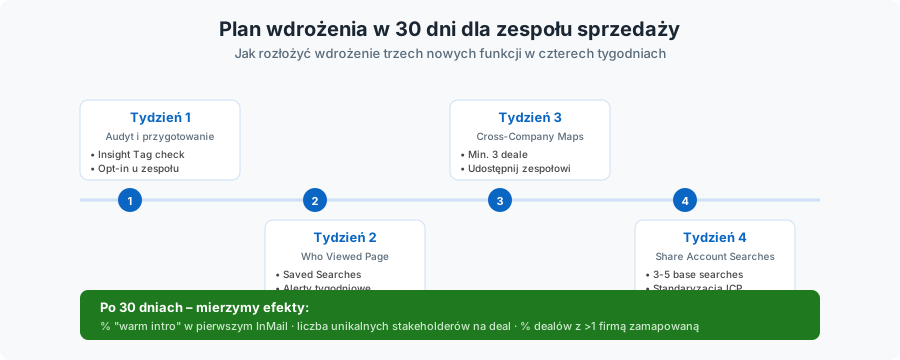
Tydzień 1. Audyt kont firmowych klienta — sprawdzenie, czy mają zainstalowany LinkedIn Insight Tag (warunek pełnego Buyer Intent) i jak wygląda ich strona firmowa. Przegląd ustawień prywatności w zespole sprzedaży (kto ma włączony opt‑in dla page visibility — warto naturalnie zachęcić zespół, ale bez nacisku).
Tydzień 2. Warsztat z filtra Who Viewed My Company Page. Każdy sprzedawca buduje swoją podstawową saved search łączącą ten filtr z ICP. Ustawiamy alerty tygodniowe.
Tydzień 3. Mapowanie minimum trzech aktualnych dealów na nowych Cross‑Company Relationship Maps (zwłaszcza tych, w których są integratorzy, partnerzy, doradcy zewnętrzni). Każda mapa udostępniana całemu zespołowi sprzedaży i opiekunowi technicznemu.
Tydzień 4. Sales Ops / Team Lead buduje 3–5 wzorcowych Account Searches odpowiadających kluczowym ICP. Udostępnia je zespołowi przez Share Account Searches. Każdy AE/SDR zapisuje je u siebie.
Po 30 dniach: mierzymy efekty — liczba „warm intro” w pierwszej wiadomości InMail, liczba unikalnych stakeholderów na deal (cel: 5+ zgodnie z benchmarkiem Gartnera 11 osób w komitecie), procent dealów z więcej niż jedną firmą zamapowaną w Relationship Map.
Chcesz wdrożyć to w swoim zespole?
Na szkoleniu z LinkedIn Sales Navigatora ćwiczymy te funkcje na żywo na Twoim koncie — od konfiguracji filtrów Buyer Intent, przez budowanie cross‑company Relationship Map dla Twojego najważniejszego dealu, po wzorcowe Account Searches dla Twojego zespołu sprzedaży.
LinkedIn Sales Navigator — strona produktuŹródła
Aktualizacja z września 2026:
- LinkedIn Sales Navigator release notes, July to September 2026
- Sales Navigator for Microsoft Teams
- Lead IQ in CRM Embedded Experiences
- Sales Navigator alerts
Oficjalne release notes i dokumentacja LinkedIn:
- Share account searches in Sales Navigator (artykuł how‑to ze screenami)
- Share lead searches in Sales Navigator (analogiczny artykuł, dobry kontekst dla porównania UX)
- Search for leads and accounts in Sales Navigator
- Sales Navigator lead and account filter definitions
- Relationship Maps in Sales Navigator Account Pages
- Relationship Maps in Sales Navigator FAQ (limity 30 leadów / 5 map, brak mobile, role)
- Relationship Map in CRM Embedded Experiences (Salesforce/Dynamics/HubSpot)
- Buyer Intent in Sales Navigator (omówienie 180+ sygnałów)
- Sales Navigator Buyer Intent FAQ (szczegóły dot. opt‑in i prywatności)
- LinkedIn Page visit visibility (artykuł kontekstowy o opt‑in)
Niniejszy artykuł powstał na podstawie publicznie dostępnej dokumentacji LinkedIn Sales Navigator, oficjalnych release notes z Help Center, materiałów na blogu LinkedIn Sales Solutions oraz wtórnych źródeł branżowych. Część szczegółów dotyczących wdrożenia (np. dokładny układ przycisku „Share search” na panelu filtrów, czy umiejscowienie zakładki „All Leads” w mapie relacji) może podlegać drobnym modyfikacjom UX wprowadzanym przez LinkedIn w trakcie stopniowego rolloutu funkcji. Diagramy (Rys. 1–5) — grafika autorska na bazie informacji prasowej LinkedIn Sales Solutions z kwietnia 2026.
Może zrobimy coś wspólnie?
Jesli podoba Ci się to co piszę, może mogę napisać coś dla Ciebie?