Nowa funkcja Sales Navigator - Share wyszukiwań Account
LinkedIn właśnie udostępnił w Sales Navigatorze możliwość dzielenia się z zespołem wyszukiwaniami firm (Account searches). Funkcja przydatna — ale mam jedno pytanie: dlaczego trwało to tak długo, skoro identyczna opcja dla wyszukiwań osób (Leads) była tam od zawsze? Pokazuję, jak to działa, w których licencjach jest dostępna i co o tym myślę.

Rafał Szymański
Wdrażam LinkedIn i Sales Navigator w firmach tak, aby był dochodowy
Szkolę z Linkedin od 2016 roku. Przeszkoliłem ponad 5000 osób w ponad 200 firmach B2B. Jestem założycielem B2B Marketing.AI, platformy CRM dla zaawansowanych użytkowników LinkedIn. Pomagam zespołom sprzedaży i marketingu zamieniać LinkedIn w przewidywalne źródło leadów. Mówiłem o LinkedIn na największych konferencjach jak I Love Marketing, InfoShare, Effie i zdobyłem za to kilka statuetek.
Opublikowano Zaktualizowano
Natknąłem się na informację która zapowiada świeżo wdrożoną funkcję: udostępnianie wyszukiwań firm (Account searches) współpracownikom — bezpośrednio w Sales Navigatorze. Koniec z odbudowywaniem tej samej listy firm od zera i tłumaczeniem koledze przez telefon, jaką kombinację filtrów ustawić. Rzecz przydatna w codziennej pracy, więc od razu ją przetestowałem i opisuję. Zapowiadałem to zresztą już w maju, w przeglądzie nowości LinkedIn Sales Navigator 2026 — i wreszcie jest.
Z tego artykułu dowiesz się:
- co dokładnie zmienia nowa funkcja Share Account Searches i komu się przyda;
- jak krok po kroku udostępnić wyszukiwanie firm — na żywo i z zapisanych wyszukiwań;
- praktyczne zastosowanie funkcji Share Account Searches;
- w których licencjach Sales Navigatora funkcja jest dostępna (a w której nie — i dlaczego to akurat ma sens).
Co się zmieniło
Do tej pory w Sales Navigatorze mogłeś zbudować precyzyjne wyszukiwanie firm — po liczbie pracowników, lokalizacji siedziby, branży, intencji zakupowej i kilkunastu innych filtrach, niestety efekt tej pracy zostawał tylko u Ciebie, nawet na licencjach które pozwalają na współdzielenie danych.
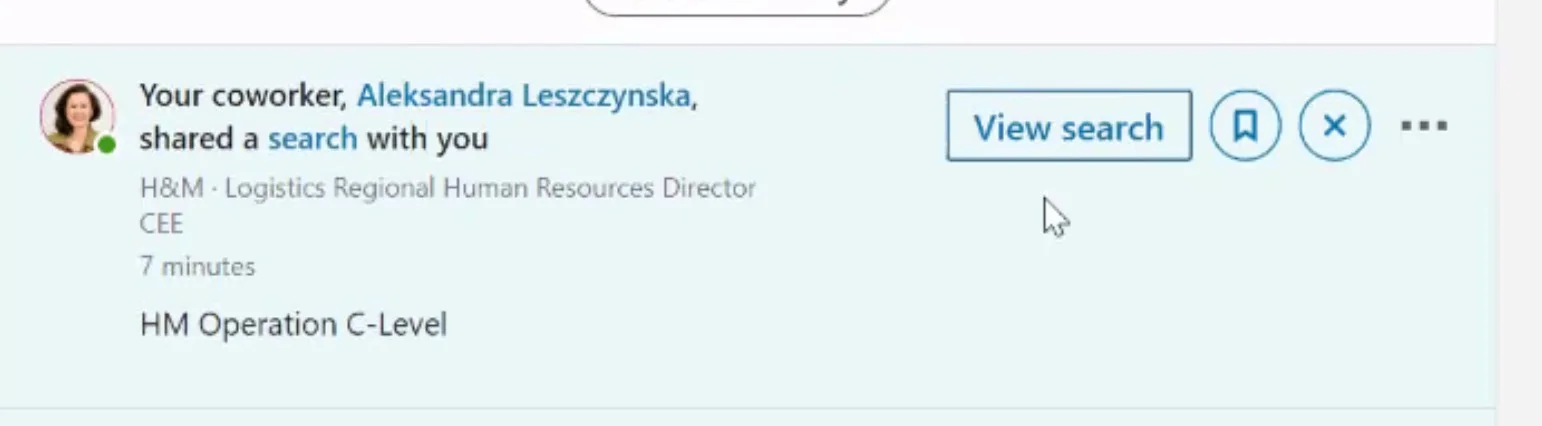
Teraz jednym kliknięciem wysyłasz całe wyszukiwanie z gotowymi filtrami do wybranych osób z Twojej umowy Sales Navigator. Odbiorca dostaje powiadomienie, otwiera wyszukiwanie z już zastosowanymi filtrami i od razu zaczyna pracę. Nic nie ustawia ręcznie, nic nie zgaduje.
Zanim wejdziemy w szczegóły to obejrzyj poradnik jak korzystać z Share Account Searches w Sales Navigator (z polskimi i angielskimi napisami, do wyboru w odtwarzaczu):
Jak działa krok po kroku Share Account Searches
Cały proces jest banalnie prosty, poniżej pokazuję go krok po kroku z podglądem interfejsu.
1. Zacznij od filtrów firm. Na stronie głównej Sales Navigatora wybierz Account filters (Filtry firm) albo po prostu wpisz nazwę firmy w pasek wyszukiwania.

2. Zawęź wyniki i kliknij „Share search”. Użyj filtrów takich jak liczba pracowników (Company Headcount), lokalizacja siedziby, branża czy intencja zakupowa (Buyer Intent, jeśli ją wdrożyłeś, a warto to zrobić), aby zbudować dokładnie tę listę, na której Ci zależy. Gdy wyszukiwanie jest gotowe, klikasz Share search w lewym dolnym rogu panelu filtrów.
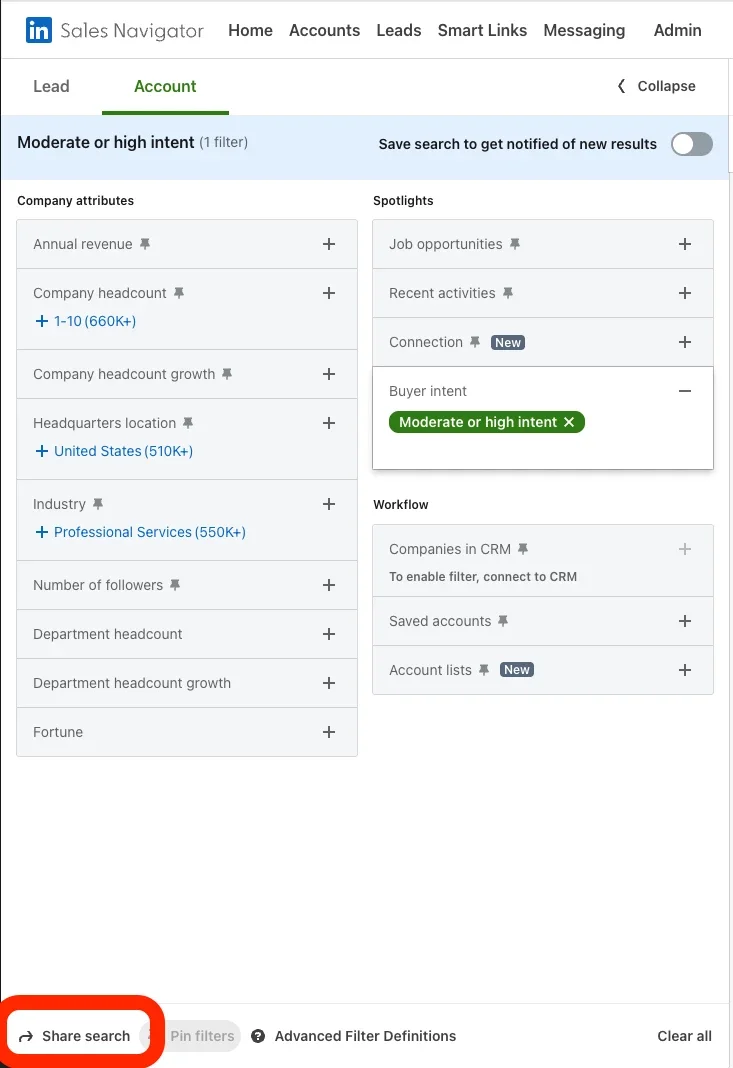
3. Wybierz odbiorców i dodaj notatkę. W okienku wskazujesz jedną lub więcej osób z Twojej umowy Sales Navigator, dopisujesz krótką wiadomość (opcjonalnie, ale warto — o tym niżej) i klikasz Done. Współpracownicy dostają powiadomienie z gotowymi filtrami i wchodzą w listę bez żadnej konfiguracji. Osoba do której wysłałeś takie wyszukiwanie dostanie u siebie to jako powiadomienie a Twoja notatka będzie treścią tego powiadomienia, więc raczej tego nie przeoczy.
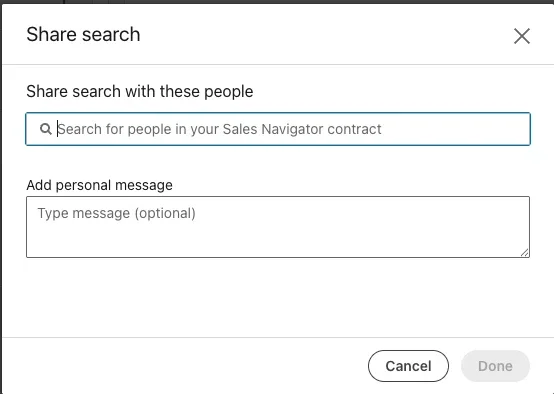
A jak udostępnić zapisane wyszukiwanie? Jeśli masz już wyszukiwanie zapisane, kliknij Saved searches u góry strony głównej, następnie ikonę udostępniania przy wybranym wyszukiwaniu, wyszukaj osoby , dodaj notkę i zatwierdź Done. Mała rada: najpierw zapisz wyszukiwanie, potem je udostępnij — dzięki temu tworzysz z niego szablon, który jest podstawą do dalszej pracy a Ty nie musisz za każdym razem wszystkiego przeklikiwać.
Dlaczego tak długo?
Muszę to napisać bo się uduszę. Cieszę się z tej funkcji, ale delikatnie zapytam: dlaczego wdrożenie tak banalnej funkcji zajęło LinkedInowi tak długo? Przecież identyczna opcja dla wyszukiwań osób (Lead searches) istniała w Sales Navigatorze praktycznie od zawsze. Mechanika jest ta sama — wybierasz filtry, klikasz „udostępnij”, wskazujesz odbiorców z umowy, dodajesz notatkę. Jedyna różnica to obiekt wyszukiwania: raz są to osoby, raz firmy. Jestem programistą i wiem co to jest ponowne wykorzystanie istniejącego modułu, to nie żaden “rocket science”.
To było mega irytujące z perspektywy użytkowników Sales Navigator: mogłeś podzielić się listą LEADS, ale nie listą ACCOUNTS — mimo że w sprzedaży B2B praca na poziomie kont (ABM czyli account-based marketing) jest standardem. Tłumaczenie Linkedin, że oni stawiają na Social Selling i ważniejsze dla nich jest zbudowanie filtrów w stylu Relationship Manager przyjmuję do wiadomości ale się nie zgadzam. Dalej wiele firm pracuje w modelu ABM bo tak mają poukładane procesy, podział danych w CRM czy po prostu rozdzielenie wertykalne (np: po branżach) lub horyzontalne (np: po regionach kraju) klientów.
W jakich licencjach to działa
Ważna rzecz praktyczna, zanim rzucisz się do testów: udostępnianie wyszukiwań firm jest dostępne w licencjach Sales Navigator Advanced i Advanced Plus — a nie ma go w Core.
I akurat to jest dla mnie w pełni zrozumiałe. Core to licencja dla pojedynczej osoby — nie ma w niej warstwy zespołowej, więc funkcja „udostępnij współpracownikom z umowy” po prostu nie miałaby komu nic wysłać. Współdzielenie wyszukiwań to funkcja zespołowa z definicji, dlatego jej miejsce jest w planach Advanced (dawniej Team) i Advanced Plus (Enterprise), gdzie na jednej umowie siedzi wielu użytkowników. Jeśli więc pracujesz na Core i nie widzisz przycisku „Share search” — to nie błąd, to kwestia planu. Da się to obejść, bo często w firmie handlowcy dostają kilka licencji Core, bo są tańsze niż Advanced. Ile dokładnie i kiedy dopłata do Advanced ma sens, policzyłem w cenniku Sales Navigatora.
Scenariusze na wykorzystanie “Share Account Searches” w Sales Navigator
Kilka gdzie bym wykorzystał tę funkcję:
- Manager SDR-ów → zespół: „Oto nasza lista kont docelowych na ten kwartał” — jedno wyszukiwanie, wszyscy pracują na tym samym zestawie firm ale zmieniają sobie jedną zmienną i nie nakładają się z pracą. Wygodne do łaczenia z CRM i raportowania. Zaleta: pewnie te wyszukiwania może przygotować jakiś pre-sales a nie sam SDR.
- Account Executive → SDR: przekazanie dopracowanej listy kont pasujących do profilu idealnego klienta (ICP), bez opisywania filtrów słowami. Zaleta:nie będę Wam wysyłał 2 stronicowego Worda z ICP a wy kombinujcie, tylko wyślę gotowe wyszukiwanie.
- Lider sprzedaży → region: przygotowanie i monitorowanie sobie listy ekspansji (np. wszystkie firmy 500+ pracowników w danej branży) na całe terytorium. Zaleta: zakładam, że lider regionu ma zamapowane wszystkie firmy a takie zapisane wyszukiwanie pokaże mu jak się pojawią nowe, o których nie wie.
- Onboarding nowego handlowca: zamiast tłumaczyć „jak my tu szukamy firm”, dajesz gotowe, sprawdzone wyszukiwania, pewnie po poprzednim handlowcu i nowa osoba rusza z pracą od pierwszego dnia.
Jeszcze jedna rzecz z praktyki: w notatce przy udostępnieniu napisz nie tylko „co”, ale i „po co”. Napisz co ma zrobić z tym odbiorca (przejrzeć, dopisać do CRM, zacząć outreach). Samo wysłanie listy bez kontekstu zwykle ląduje nigdziebądź, tak jak email sforwardowany do 16 osób z Twojego zespołu.
Podsumowanie
Nowe Share Account Searches w Sales Navigatorze to prosta, ale sensowna funkcja: koniec z odbudowywaniem tych samych list firm i dyktowaniem filtrów przez telefon albo wysyłaniem ich w Excelu do mozolnego kopiuj/wklej. Zamyka lukę, która moim zdaniem nie powinna istnieć tak długo, skoro bliźniacza opcja dla wyszukiwań osób była dostępna od dawna. Działa w licencjach Advanced i Advanced Plus, a jej brak w Core ale da się to obejść.
Jeśli pracujesz zespołowo na Sales Navigatorze — wejdź, zbuduj jedno porządne wyszukiwanie firm, zapisz je i udostępnij zespołowi. Lub wyznacz osobę, która będzie pełnić rolę pre-sales i przygotowywac gotowe wyszukiwania Accounst lub Leads dla zespołu i koordynować aby wyniki się nie nakładały.
Jeśli chcesz, żeby cały zespół pracował na Sales Navigatorze w ten sposób, prowadzę szkolenie z Sales Navigatora dla zespołów B2B — 80% czasu to ćwiczenia na Waszych własnych kontach i realnych leadach, a nie prezentacja.
Jak mogę pomóc Tobie lub Twojej firmie?

Szkolenie LinkedIn Sales Navigator dla zespołów B2B
Praktyczne warsztaty Sales Navigator dla handlowców i marketerów B2B. Ćwiczenia na Twoich kontach, strategie prospectingu i realne wyniki. +47% leadów w 3 miesiące.
Czytaj więcej
Szkolenie Social Selling B2B na LinkedIn
Szkolenie social selling B2B na LinkedIn: Account Based Marketing, Sales Navigator, pipeline MQL→SQL. Dla zespołów 5+. 80% ćwiczeń na Twoich kontach.
Czytaj więcej